Kullanım Rehberi & Sunum
Sürükle, Bırak ve Dosyaları Ekle
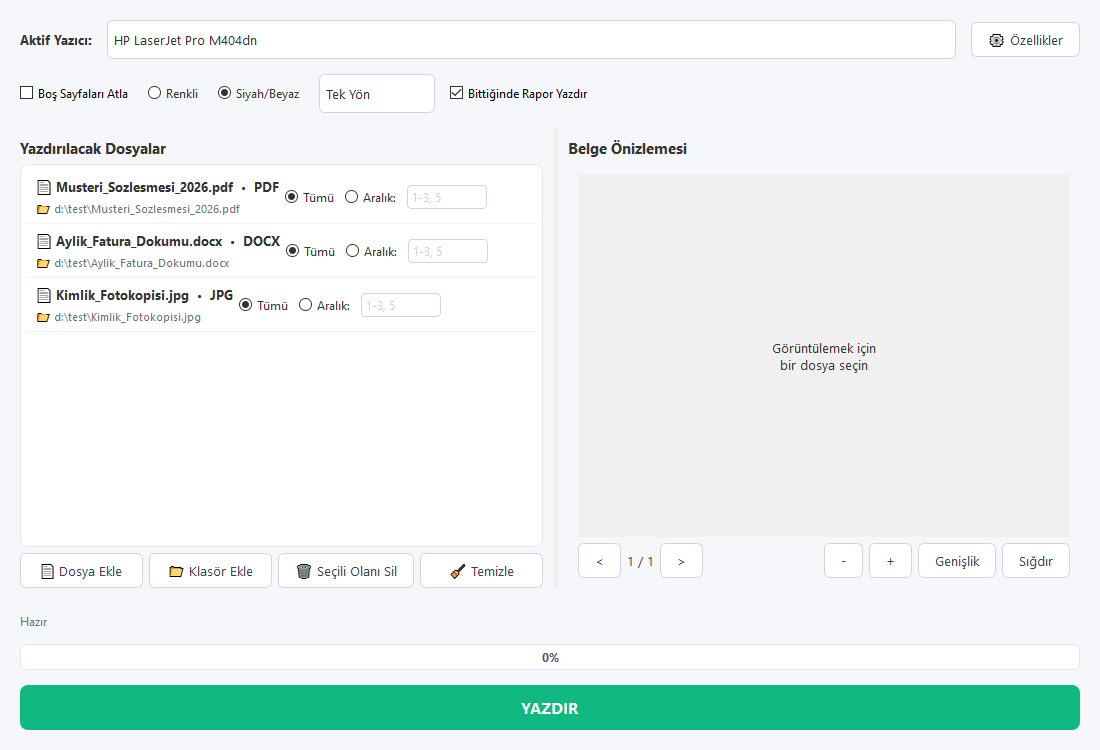
Kullanımı son derece basittir. Yazdırmak istediğiniz yüzlerce PDF, DOCX, JPG veya PNG formatındaki dosyayı, hatta direkt klasörün kendisini uygulamanın ana penceresine sürükleyip bırakabilirsiniz.
İsterseniz "Dosya Ekle" veya "Klasör Ekle" butonlarıyla da listeyi oluşturabilirsiniz. Dosyalar, sağ panelde canlı bir önizleme (Preview) ile anında görüntülenir.
Genel Ayarları ve Yazıcıyı Seçme
Üst kısımdaki açılır menüden sisteminize bağlı aktif yazıcıyı seçin.
- Boş Sayfaları Atla: İşaretlerseniz israf önlenir.
- Renkli / Siyah Beyaz: Tüm dosyalara uygulanacak zorunlu renk profilini seçin.
- Bittiğinde Rapor Yazdır: İşlemler bittiğinde rapor almak istiyorsanız bu kutucuğu işaretli bırakın.
- ⚙️ Özellikler: Kaset/Zımba gibi donanımsal ayarlar için bu butonu kullanın.
Kuyruğa Ekleme ve Yazdırma
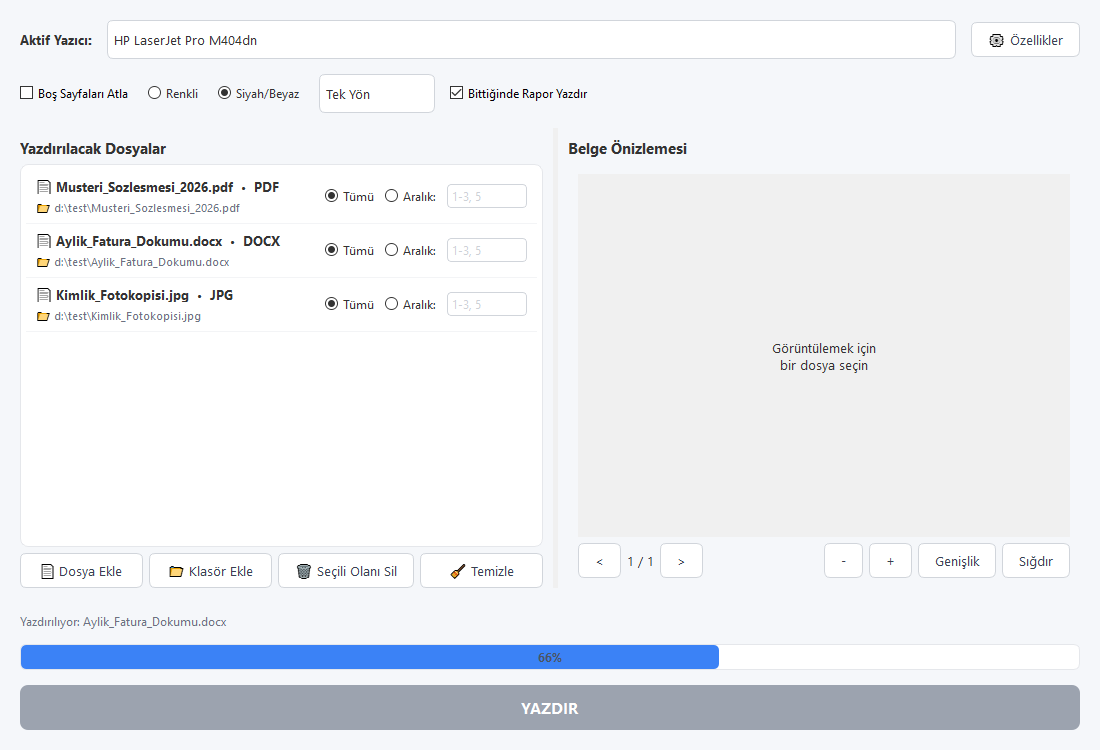
Hazır olduğunuzda sağ alt köşedeki YAZDIR butonuna basın.
Yazılım sizin hiçbir işlem yapmanıza gerek kalmadan belgeleri arka planda sıraya dizer. Hangi dosyanın yazdırıldığını ve yüzde (%) kaçlık işlemin tamamlandığını alt kısımdaki ilerleme çubuğundan canlı olarak takip edebilirsiniz.
Kurumsal Rapor Çıktısı
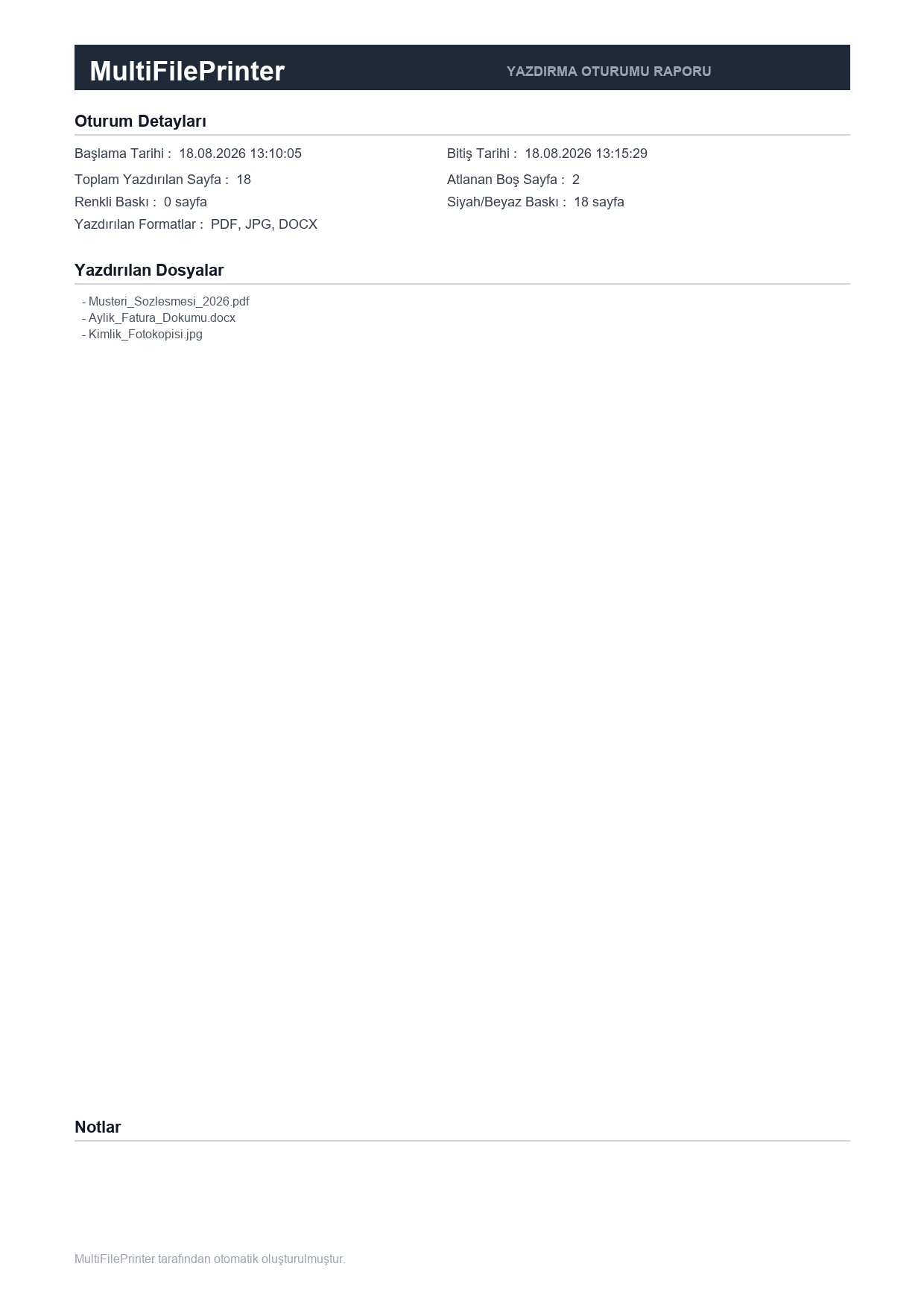
Tüm evraklar yazıcıya gönderildikten sonra, en son kağıt olarak resmi bir Yazdırma Oturumu Raporu cihazdan çıkar.
Bu rapor, sizin hangi saatler arasında kaç adet belge işlediğinizi, toplam kağıt sayınızı, tasarruf ettiğiniz (atlanan) boş kağıt adedini ve not alabilmeniz için geniş bir alanı barındırır. Denetimler ve ofis arşivi için harika bir kayıt belgesidir.